
PDF Organize
Birden fazla PDF tek dosya yapma: 3 yöntem
3 Eylül 202619 Ekim 2026 tarihinde güncellendi3 dk okuma
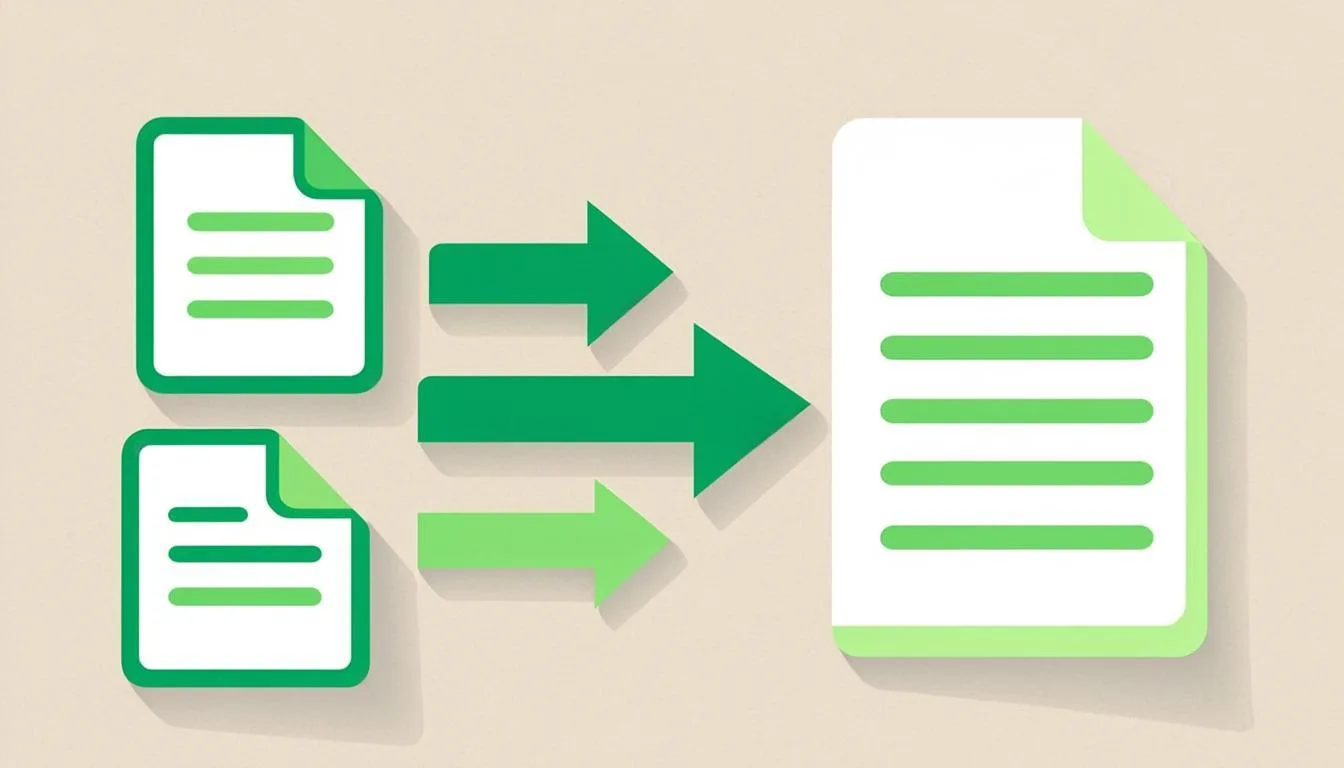
Askerlik tevdiat evrakı, bankadan indirdiğiniz üç ayrı ekstre, KPSS başvurusu için istenen kimlik ve diploma kopyaları... Hayatın birçok noktasında elinizde birden fazla PDF vardır ve kurum bunların tamamını tek dosya olarak ister. Yanlış sırayla yüklenen veya eksik dosyalı başvurular işleminizi geciktirir; üstelik her kurumun istediği belge sırası birbirinden farklıdır.
Bu rehberde üç farklı birleştirme yöntemini karşılaştırıyoruz: tarayıcınızda saniyeler içinde çalışan ücretsiz araç, masaüstü programlarında paralı olan sıralı birleştirme ve macOS Önizleme ile manuel yol. Hangisi ne zaman mantıklı? Senaryonuza en uygun olanı seçip dakikalar içinde işinizi bitirebilirsiniz.
Yöntem 1: Ücretsiz araçla tarayıcıda birleştirme
En pratik yol, PDF Birleştirme aracı ile çalışmaktır; kurulum gerekmez, dosyalar cihazınızdan çıkmaz. Ekleme sırası, sonuç dosyasındaki sayfa sırasıdır; yanlış eklediyseniz listedeki kartları taşıyarak düzene sokarsınız. Birleşik dosya beklediğinizden büyük çıkarsa PDF küçültme rehberi size yol gösterir.
Birleştirme adımları
- 1
Araç sayfasını açın
Araca tıkladığınızda dosya seçme penceresi anında açılır; dosyalarınızı sürükleyip bırakarak da ekleyebilirsiniz.
- 2
Dosyaları sırayla ekleyin
Tevdiat evrakında önce kimlik, sonra fotoğraf gelmesi gibi kurallara göre sırayı siz belirleyin; listede kartları taşıyarak düzeltin.
- 3
Birleştir'i çalıştırın
Araç dosyaları tek PDF'te art arda dizer; metinler ve vektörler olduğu gibi korunur.
- 4
Sonucu indirin
Çıktı doğrudan cihazınıza iner. Dilerseniz Çıktıyla devam et seçeneğiyle aynı dosyayı sıkıştırma aracına aktarabilirsiniz.
Tarayıcıda çalışır — dosyanız cihazdan çıkmaz.
Yöntem 2: Sıralı birleştirme — paralı özelliği ücretsiz kullanın
Popüler masaüstü okuyucularda belgeleri birleştirmek uzun yıllardır abonelik duvarının arkasındaki bir özellik olarak bilinir. Oysa aynı işi PDF Birleştirme aracımız sıralı birleştirme mantığıyla ücretsiz yapar: dosyaları istediğiniz düzende ekleyin, araç hepsini tek gövdede birleştirsin. Kart bilgisi girmeden, üyelik açmadan; üstelik oturum geçmişi yalnızca sekme belleğinde tutulur. Akabinde dosyaya sayfa numarası ekleyerek başvuruya hazır hale getirebilirsiniz.
Yöntem 3: macOS Önizleme ve manuel yollar
Mac kullanıcıları Önizleme uygulamasında küçük resimler panosunu kullanarak sayfaları dosyalar arasında sürükleyebilir ve tek belge elde edebilir; çevrimdışı çalışması avantajdır. Windows'ta benzer iş, yazdırma diyaloğuyla sayfa aralıklarını art arda PDF'e basarak yapılır. Bu yollar bir-iki dosyalık işlerde yeterlidir; ancak çok dosyalı evraklarda yavaş kalmaya ve sıra hatasına açıktır.
| Yöntem | Artısı | Uygun olduğu durum |
|---|---|---|
| Ücretsiz çevrimiçi araç | Saniyeler içinde sonuç, kurulum yok | Tevdiat evrakı, banka ekstresi, KPSS belgeleri |
| Sıralı birleştirme | Tam kontrol, sıra listeden değiştirilebilir | Belge sırası kritik olan resmi başvurular |
| Önizleme / manuel yol | Çevrimdışı çalışır | Acil, bir-iki dosyalık küçük işler |
Sıkça sorulan sorular
Birleştirme ücretli mi, dosyalarım sunucuya yükleniyor mu?
Hayır; araç ücretsizdir, üyelik, kart bilgisi veya e-posta istemez. Dosyalar tarayıcınızda işlenir, sunucuya gönderilmez; sonuç doğrudan cihazınıza iner.
Birleştirilen dosyada metin seçilebilirliği bozulur mu?
Bozulmaz. Sayfalar yeniden çizilmez, mevcut içerik olduğu gibi taşınır; aranabilir metinler, bağlantılar ve vektör çizimler korunur.
Dosya boyutu sınırı var mı?
Dosya başına en fazla 20 MB, tek oturumda toplam 60 MB yükleyebilirsiniz. Daha büyük dosyaları önce sıkıştırıp sonra birleştirmeyi deneyin.
İlgili rehberler
- PDF nasıl bölünür? Tek dosyayı parçalara ayırmaTek bir PDF dosyasını bölerek ayrı ayrı parçalar oluşturmanın üç pratik yolunu adım adım anlatıyoruz: her sayfayı, grupları ve aralıkları bölmek.
- PDF'den sayfa çıkarma: istediğin sayfaları ayrı dosya yapPDF'den istediğiniz sayfaları seçip ayrı bir dosya olarak çıkarmanın pratik yolunu anlatıyoruz: tek sayfa, birden çok sayfa ve aralık seçimi.
- PDF'den sayfa silme: gereksiz sayfaları çıkarPDF dosyasından boş sayfaları, mükerrer kopyaları ve gereksiz ekleri silmenin en pratik yolunu adım adım anlatıyoruz; dosyanız temiz kalsın.