
PDF Organize
PDF nasıl bölünür? Tek dosyayı parçalara ayırma
5 Eylül 202619 Ekim 2026 tarihinde güncellendi3 dk okuma
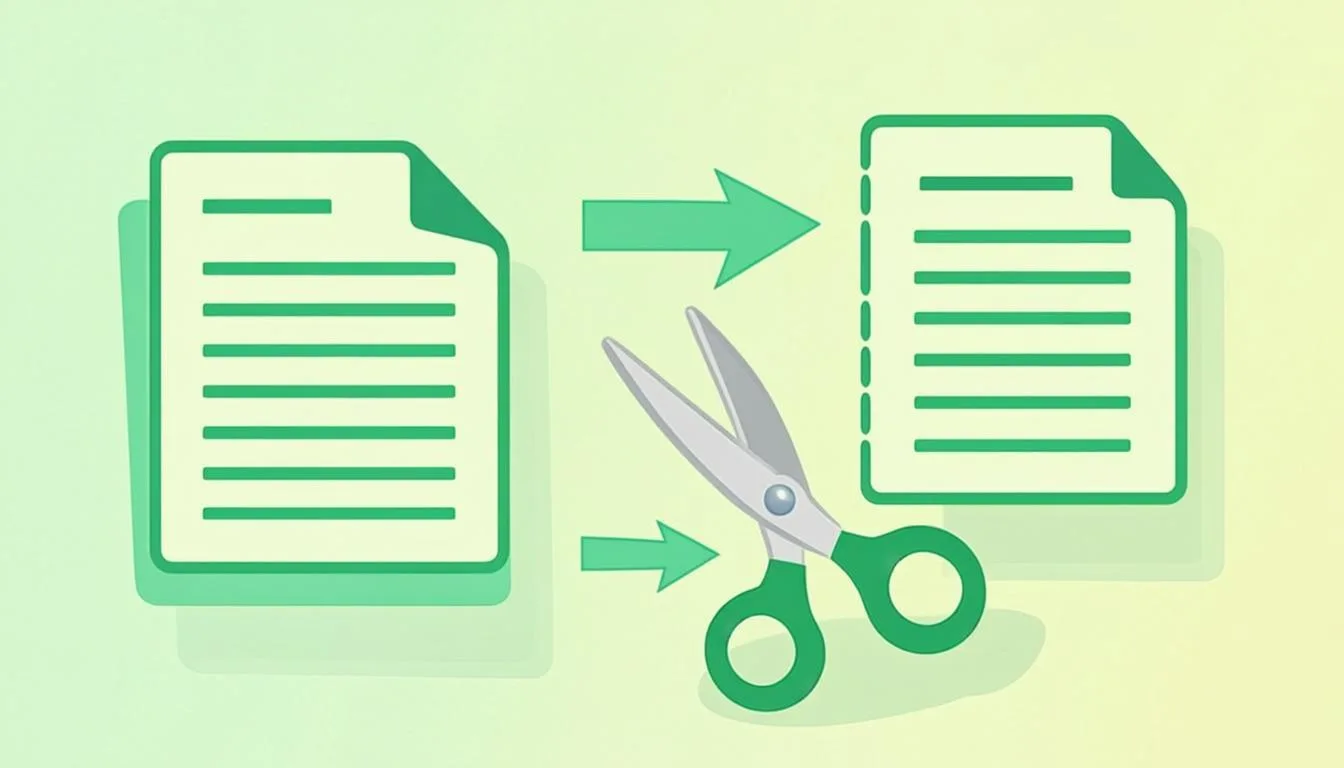
Genel müfettişlik dosyası, bölüm bölüm paylaştığınız ders notları, karşı tarafa yalnızca ilgili sayfaları göndermek istediğiniz sözleşme... Elinizdeki büyük PDF'i parçalara ayırmak çoğu başvuru ve paylaşım işini kolaylaştırır. Özellikle mesajlaşma uygulamalarında ve e-posta eklerinde küçük dosyalar daha hızlı gider; amaç dosyayı bozmak değil, doğru parçayı doğru kişiye ulaştırmaktır.
Bu rehberde bölme işlemini üç kiple yapıyoruz: her sayfayı ayrı dosya yapmak, N sayfalık gruplar üretmek ve aralık yazımıyla özel parçalar çıkarmak. Hangi kip hangi işe yarar, sonuç nasıl ZIP olarak iner — hepsini adım adım görüyorsunuz. Ayrıca bölme ile ayıklama arasındaki farkı da netleştiriyoruz.
Yöntem: Tarayıcıda üç kiple bölme
Kurulum gerektirmeyen PDF Bölme aracı üç kip sunar: her sayfa ayrı dosya, N'li gruplar ve aralıklar. Çok sayıda çıktı üreten işlerde sonuçlar tek ZIP arşivi olarak iner; klasör dağınıklığı yaşamazsınız. Aracın sınırı dosya başına 20 MB'dır; kuralın tamamı tarayıcınızda çalıştığı için dosyanız cihazınızdan çıkmaz.
Bölme adımları
- 1
Araç sayfasını açın
Araca tıklayın; dosya seçme penceresi anında açılır, PDF'inizi sürükleyip bırakarak da ekleyebilirsiniz.
- 2
Bölme kipini seçin
Her sayfa, 10'ar sayfalık gruplar ya da 1-3,4-6 gibi aralıklar arasından ihtiyacınıza uygun olanı belirleyin.
- 3
Böl ve indirin
Araç sayfaları parçalara ayırır; çoklu çıktılar ZIP olarak cihazınıza iner.
Tarayıcıda çalışır — dosyanız cihazdan çıkmaz.
Hangi kipi ne zaman seçmeli?
Her sayfayı ayrı dosya yapmak, tek tek sayfa göndermeniz gerektiğinde mantıklıdır. N'li gruplar, 120 sayfalık kitabı 20'şer sayfalık bölümlere ayırmak gibi düzenli parçalama işlerinde hız kazanır. Aralık yazımı ise yalnızca 2, 5 ve 9-12. sayfalar gibi özel taleplerde devreye girer; virgülle tekil sayfaları, tire ile aralıkları yazar ve ikisini birlikte kullanırsınız.
Bölme mi, ayıklama mı?
Bölme, dosyayı birden çok parçaya ayırır ve her parçayı ayrı dosya yapar. Yalnızca birkaç sayfayı yeni bir dosyaya almak istiyorsanız PDF Sayfa Ayıklama aracı daha isabetli çalışır; bu konuyu PDF'den sayfa çıkarma rehberinde ayrıca anlattık. Parçalarınızı sonra tekrar birleştirmek isterseniz PDF'i birleştirme rehberi yol gösterir.
Sıkça sorulan sorular
Ücretli mi, dosyalarım güvenli mi?
Araç ücretsizdir; üyelik, e-posta veya kart bilgisi istemez. Dosyanız tarayıcınızda bölünür, sunucuya yüklenmez; oturum geçmişi yalnızca sekme belleğinde tutulur.
Bölünen sayfalarda kalite düşer mi?
Düşmez. Sayfalar yeniden çizilmeden, olduğu gibi yeni dosyalara taşınır; metin ve görsel kalitesi kaynakla aynı kalır.
20 MB'tan büyük dosyayı bölebilir miyim?
Dosya başına en fazla 20 MB yükleyebilirsiniz. Daha büyük dosyayı önce sıkıştırmayı ya da masaüstünüzde parçalayıp parçaları tek tek yüklemeyi deneyin.
İlgili rehberler
- Birden fazla PDF tek dosya yapma: 3 yöntemBirden fazla PDF dosyasını tek dosyada birleştirmenin üç yolunu adım adım anlatıyoruz: ücretsiz çevrimiçi araç, sıralı birleştirme ve Önizleme.
- PDF'den sayfa çıkarma: istediğin sayfaları ayrı dosya yapPDF'den istediğiniz sayfaları seçip ayrı bir dosya olarak çıkarmanın pratik yolunu anlatıyoruz: tek sayfa, birden çok sayfa ve aralık seçimi.
- PDF'den sayfa silme: gereksiz sayfaları çıkarPDF dosyasından boş sayfaları, mükerrer kopyaları ve gereksiz ekleri silmenin en pratik yolunu adım adım anlatıyoruz; dosyanız temiz kalsın.